
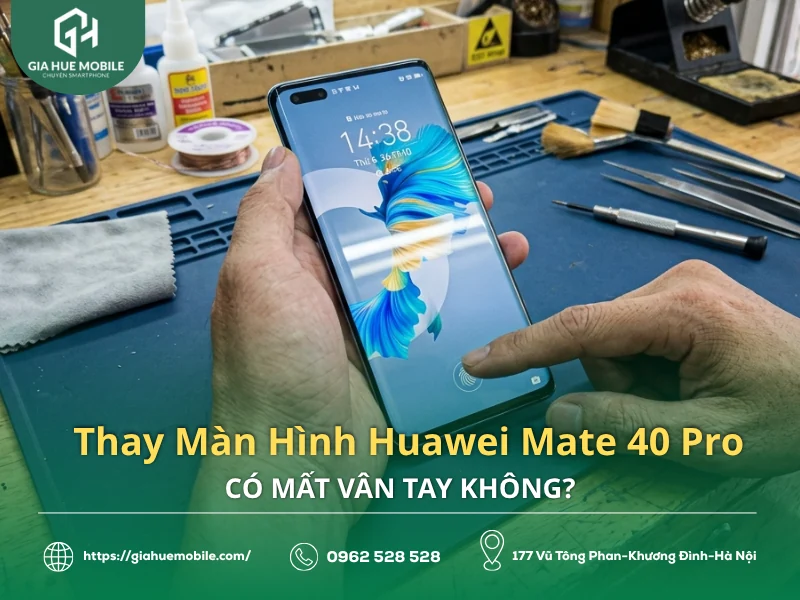
Thay Màn Hình Huawei Mate 40 Pro Có Mất Vân Tay Không? Câu trả lời là không nhất thiết. Việc thay màn hình không đồng nghĩa với mất vân tay nếu phôi màn hình tương thích và quá trình tháo lắp được thực hiện đúng kỹ thuật. Mate 40 Pro sử dụng cảm biến vân tay quang học dưới màn hình, nên chất lượng phôi và khả năng truyền sáng của màn hình thay thế có thể ảnh hưởng đến độ nhạy khi nhận diện.
Sau khi thay màn hình, kỹ thuật viên cần kiểm tra lại vân tay cùng các chức năng hiển thị và cảm ứng trước khi hoàn thiện máy. Nếu cảm biến vẫn hoạt động bình thường và phôi màn hình truyền sáng tốt, người dùng có thể tiếp tục sử dụng tính năng mở khóa bằng vân tay như trước.
1. Thay màn hình Huawei Mate 40 Pro có mất vân tay không?
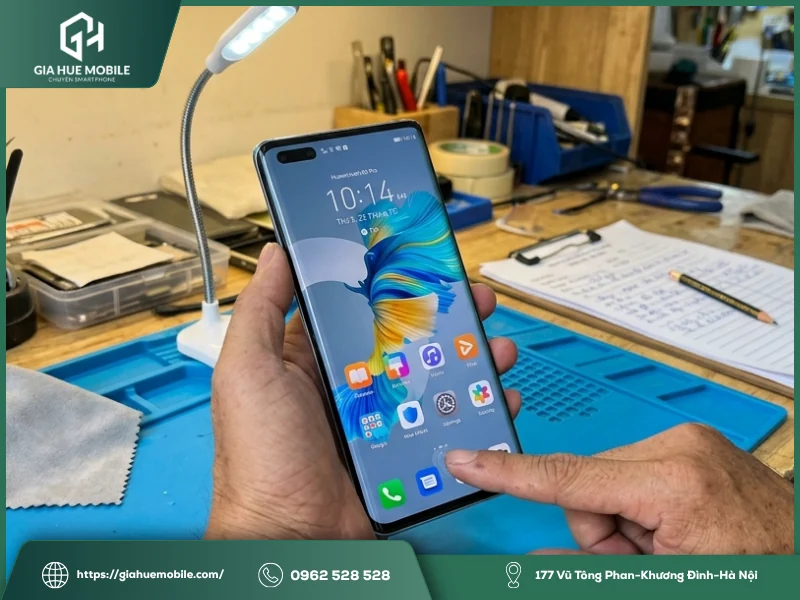
Huawei Mate 40 Pro thay màn hình có mất vân tay không? Thông thường là không. Cảm biến vân tay quang học được đặt dưới màn hình, nên việc thay màn hình không đồng nghĩa với việc phải thay hoặc vô hiệu hóa cảm biến. Tuy nhiên, khả năng nhận diện sau khi thay vẫn phụ thuộc vào độ tương thích của phôi màn hình và quá trình tháo lắp.
Thay màn không đồng nghĩa với mất vân tay
Cảm biến vân tay quang học sử dụng ánh sáng từ màn hình để đọc vân tay. Vì vậy, nếu phôi màn hình thay thế có khả năng truyền sáng phù hợp và khu vực cảm biến không bị bụi, keo hoặc vật liệu khác che cản, máy vẫn có thể nhận vân tay bình thường.
Ngược lại, phôi màn hình không phù hợp hoặc thao tác tháo lắp không cẩn thận có thể khiến vân tay nhận chậm, chập chờn hoặc không nhận.
Những yếu tố có thể ảnh hưởng đến vân tay sau khi thay màn
Một số yếu tố cần kiểm tra gồm:
- Phôi màn hình: Chất lượng và khả năng truyền sáng của phôi có thể ảnh hưởng trực tiếp đến cảm biến quang học.
- Khu vực cảm biến: Bụi kính, keo thừa hoặc các chất bẩn bám tại vị trí cảm biến có thể làm giảm khả năng nhận diện.
- Quá trình tháo lắp: Cảm biến và các kết nối liên quan cần được bảo vệ trong quá trình tháo màn và lắp phôi mới.
Vì sao cần kiểm tra vân tay trước khi tháo máy?
Trước khi thay màn, kỹ thuật viên nên kiểm tra vân tay cùng các chức năng cơ bản của máy và xác nhận tình trạng với khách hàng. Nếu vân tay đang hoạt động bình thường, việc kiểm tra trước sẽ giúp đối chiếu lại sau khi hoàn tất sửa chữa.
Sau khi lắp màn mới, cần kiểm tra lại khả năng nhận vân tay trước khi đóng máy và bàn giao. Cách này giúp xác định sớm nếu có vấn đề liên quan đến phôi màn hình hoặc quá trình lắp đặt.
2. Thay màn Huawei Mate 40 Pro loại nào vẫn dùng được vân tay?
Để hạn chế tình trạng vân tay nhận chậm hoặc không nhận sau khi thay màn, nên ưu tiên màn hình bóc máy chuẩn zin hoặc phôi có độ tương thích tốt với cảm biến vân tay của Mate 40 Pro. Không phải màn linh kiện nào cũng gây lỗi, nhưng chất lượng phôi và khả năng truyền sáng có thể khác nhau giữa từng loại.
Màn hình bóc máy chuẩn zin
Màn hình bóc máy là màn được tháo từ máy Huawei Mate 40 Pro khác để sử dụng lại. Nếu phôi còn tốt và đúng chuẩn, đây là lựa chọn phù hợp khi cần thay màn nhưng vẫn muốn duy trì khả năng nhận vân tay.
Ưu điểm chính là phôi có cấu tạo và khả năng truyền sáng phù hợp với thiết kế ban đầu của máy. Khi lắp đúng kỹ thuật, cảm ứng, hiển thị và vân tay có điều kiện hoạt động ổn định.
Màn hình linh kiện
Màn hình linh kiện được sản xuất bởi bên thứ ba nên chất lượng giữa các loại có thể khác nhau. Một số phôi có khả năng truyền sáng không tốt hoặc cấu tạo lớp màn không phù hợp, từ đó khiến cảm biến vân tay nhận chậm hoặc kém ổn định.
Vì vậy, khi sử dụng màn linh kiện, không nên chỉ dựa vào tên loại màn hoặc giá thành mà cần kiểm tra trực tiếp khả năng nhận vân tay trên phôi trước khi hoàn thiện.
Nên kiểm tra vân tay trước khi đóng máy
Sau khi kết nối phôi màn hình mới, kỹ thuật viên có thể kiểm tra trước các chức năng chính như hiển thị, cảm ứng và vân tay. Nếu máy nhận vân tay bình thường, các chức năng khác không có lỗi thì mới tiến hành cố định màn và hoàn thiện máy.
Cách kiểm tra này cũng giúp hạn chế tình trạng Thay màn hình Huawei Mate 40 Pro có ảnh hưởng vân tay không do phôi không phù hợp hoặc lỗi phát sinh trong quá trình lắp đặt.
3. Huawei Mate 40 Pro thay màn xong không nhận vân tay vì sao?
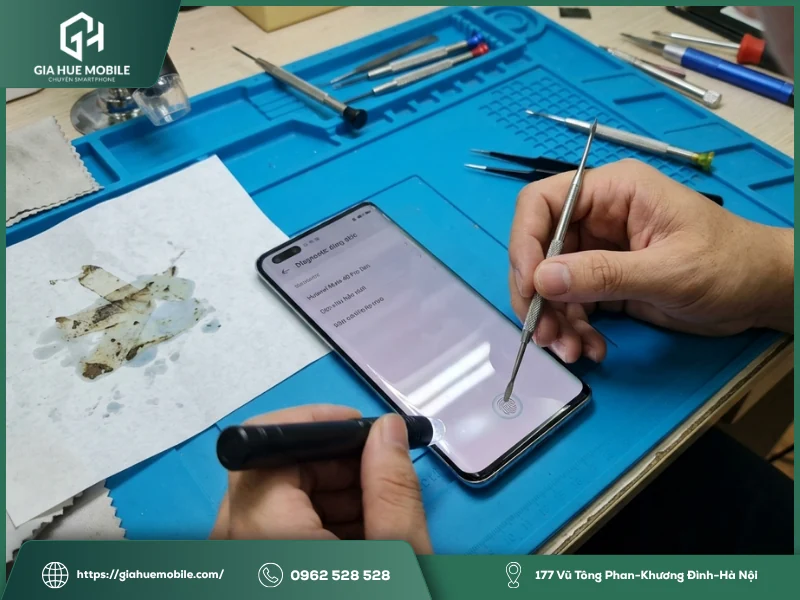
Nếu Huawei Mate 40 Pro bị mất vân tay sau khi thay màn hình, không nên mặc định là lỗi phần mềm. Cần kiểm tra lần lượt phôi màn hình, khu vực cảm biến và quá trình tháo lắp để xác định nguyên nhân.
Phôi màn hình không tương thích
Mate 40 Pro sử dụng cảm biến vân tay quang học dưới màn hình nên phôi thay thế cần có khả năng truyền sáng phù hợp. Nếu chất lượng phôi không tốt hoặc cấu tạo lớp màn không phù hợp, cảm biến có thể nhận vân tay chậm, chập chờn hoặc không nhận.
Đây là một trong những nguyên nhân cần kiểm tra đầu tiên khi máy đang nhận vân tay bình thường trước khi thay nhưng gặp lỗi sau khi lắp phôi mới.
Bụi hoặc keo ảnh hưởng khu vực cảm biến
Trong quá trình tháo màn cũ và vệ sinh khung máy, bụi kính hoặc keo thừa có thể ảnh hưởng đến khu vực cảm biến. Nếu vật liệu che cản đường truyền sáng, khả năng nhận diện vân tay có thể giảm.
Vì vậy, khu vực đặt cảm biến cần được làm sạch trước khi cố định màn hình mới. Không nên để keo thừa tràn vào những vị trí có thể ảnh hưởng đến khả năng nhận diện.
Cảm biến hoặc kết nối bị ảnh hưởng trong quá trình tháo lắp
Tháo màn hình cong như Mate 40 Pro cần thao tác cẩn thận để tránh tác động đến các linh kiện và kết nối bên trong máy. Nếu cảm biến hoặc phần kết nối liên quan bị ảnh hưởng, vân tay có thể không hoạt động sau khi ráp máy.
Trường hợp này cần kiểm tra lại phần cứng và kết nối thay vì chỉ xử lý bằng cách đăng ký lại dấu vân tay.
Có cần đăng ký lại vân tay sau khi thay màn không?
Không phải trường hợp nào thay màn hình cũng bắt buộc đăng ký lại vân tay. Nếu phôi mới tương thích và cảm biến hoạt động bình thường, dữ liệu vân tay đã lưu có thể tiếp tục được sử dụng.
Nếu máy vẫn nhận cảm biến nhưng khả năng nhận diện không ổn định, có thể thử xóa và đăng ký lại vân tay sau khi đã kiểm tra phôi màn hình và quá trình lắp đặt. Đây là bước xử lý bổ sung, không nên xem là nguyên nhân mặc định của lỗi.
4. Thay màn Huawei Mate 40 Pro vân tay có nhạy như cũ không?
Thay màn hình Huawei Mate 40 Pro có ảnh hưởng vân tay không còn phụ thuộc vào chất lượng phôi màn hình và các lớp dán phủ bên trên. Nếu phôi tương thích tốt và lắp đặt đúng kỹ thuật, khả năng nhận vân tay có thể duy trì ổn định. Tuy nhiên, độ nhạy thực tế có thể khác nhau giữa từng loại màn.
Những yếu tố ảnh hưởng độ nhạy
- Chất lượng phôi màn hình: Màn bóc máy chuẩn zin thường có cấu tạo và khả năng truyền sáng phù hợp với cảm biến của máy. Với màn linh kiện, chất lượng giữa các loại có thể khác nhau nên cần kiểm tra trực tiếp trước khi hoàn thiện.
- Tình trạng ngón tay: Mồ hôi, bụi bẩn hoặc ngón tay quá ướt có thể khiến cảm biến khó nhận diện. Lau sạch ngón tay và bề mặt màn hình trước khi quét sẽ giúp việc nhận diện ổn định hơn.
- Miếng dán bảo vệ: Một số loại kính hoặc miếng dán có độ dày, lớp phủ hoặc keo không phù hợp có thể làm giảm khả năng nhận vân tay. Nếu máy nhận kém sau khi dán, nên thử tháo miếng dán để kiểm tra lại.
Lớp kính dán phía trên cảm biến cần được lưu ý
Sau khi thay màn, nếu người dùng tiếp tục dán kính cường lực hoặc miếng dán bảo vệ, nên chọn loại được thiết kế phù hợp với cảm biến vân tay dưới màn hình. Nếu miếng dán quá dày hoặc ảnh hưởng đến khả năng truyền sáng, cảm biến có thể nhận chậm hoặc kém ổn định.
Vì vậy, khi gặp tình trạng vân tay kém nhạy, không nên vội kết luận phôi màn hình bị lỗi. Có thể kiểm tra lại bề mặt màn, tháo miếng dán và thử nhận vân tay trực tiếp trước.
Cách kiểm tra vân tay sau khi thay màn
Sau khi thay màn, hãy thử mở khóa nhiều lần bằng các góc đặt ngón tay khác nhau. Đồng thời kiểm tra khả năng đăng ký vân tay mới và thao tác nhận diện trong điều kiện sử dụng bình thường.
Nếu máy nhận ổn định khi chạm nhẹ nhưng hoạt động kém sau khi dán kính hoặc miếng dán, nguyên nhân có thể nằm ở lớp phủ bên ngoài. Ngược lại, nếu đã tháo miếng dán mà vân tay vẫn không nhận, nên kiểm tra lại phôi màn hình và phần cảm biến.
5. Cách kiểm tra vân tay Huawei Mate 40 Pro sau khi thay màn
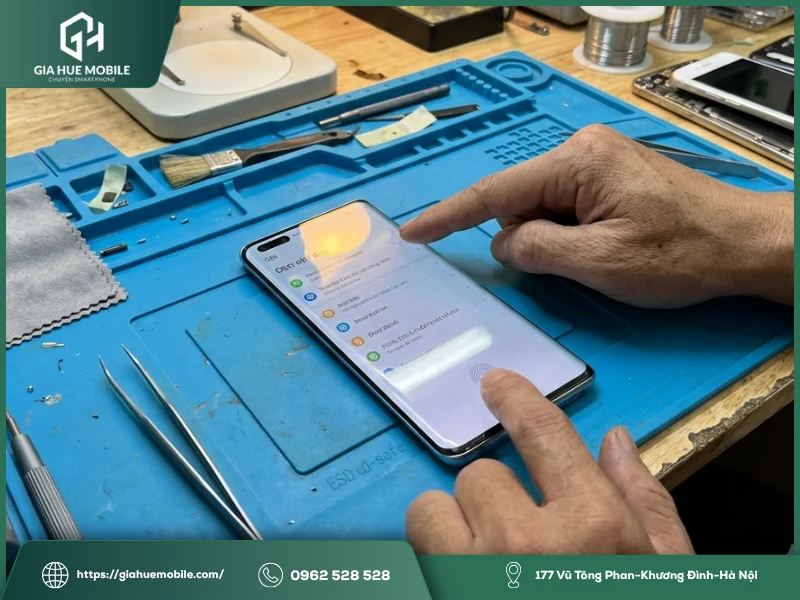
Sau khi thay màn hình, nên kiểm tra vân tay trước khi đóng máy và bàn giao. Có thể thực hiện theo các bước sau:
Kiểm tra vân tay đã đăng ký
Bật sáng màn hình và đặt ngón tay vào đúng vị trí cảm biến để kiểm tra mẫu vân tay cũ. Thử vài lần ở tư thế chạm thông thường để xem máy có nhận ổn định hay không.
Nếu máy không nhận, không nên vội kết luận cảm biến bị hỏng. Cần kiểm tra lại bề mặt màn hình, phôi màn và các kết nối liên quan trước khi xử lý tiếp.
Đăng ký lại vân tay khi cần
Nếu cảm biến vẫn hoạt động nhưng nhận diện không ổn định, có thể thử đăng ký lại dấu vân tay:
- Lau sạch màn hình và ngón tay trước khi thực hiện.
- Vào Cài đặt (Settings) > Sinh trắc học & mật khẩu (Biometrics & password) > Vân tay (Fingerprint ID).
- Xóa mẫu vân tay cũ nếu cần và chọn thêm dấu vân tay mới.
- Đặt ngón tay theo hướng dẫn trên màn hình, thay đổi nhẹ vị trí chạm để máy ghi nhận đầy đủ các vùng của đầu ngón tay.
Nếu quá trình đăng ký diễn ra bình thường và máy nhận lại vân tay ổn định, có thể tiếp tục kiểm tra ở bước tiếp theo.
Thử mở khóa ở nhiều tư thế
Sau khi đăng ký mẫu mới, nên thử mở khóa nhiều lần trong điều kiện sử dụng thực tế:
- Thử khi màn hình đang tắt.
- Đặt ngón tay ở các góc chạm khác nhau trong vùng cảm biến.
- Có thể đăng ký thêm một ngón tay khác để kiểm tra khả năng nhận diện giữa các mẫu.
Nếu máy nhận ổn định, không phải chạm nhiều lần hoặc đặt lại ngón tay liên tục thì có thể chuyển sang kiểm tra các chức năng khác.
Kiểm tra các chức năng trước khi nhận máy
Ngoài vân tay, nên kiểm tra nhanh toàn bộ màn hình sau khi thay:
- Cảm ứng: Mở một ứng dụng hoặc kéo biểu tượng khắp màn hình, đặc biệt kiểm tra khu vực mép cong để phát hiện điểm cảm ứng không ổn định.
- Camera và cảm biến tiệm cận: Thực hiện một cuộc gọi và đưa máy gần tai để kiểm tra màn hình có tắt đúng khi cảm biến tiệm cận hoạt động.
- Viền màn hình: Quan sát các mép máy xem màn có bị cộm, hở hoặc còn keo thừa hay không.
Kiểm tra đầy đủ trước khi bàn giao giúp xác nhận cả vân tay và các chức năng liên quan đều hoạt động sau khi thay màn.
6. Huawei Mate 40 Pro mất vân tay sau khi thay màn có sửa được không?
Huawei Mate 40 Pro bị mất vân tay sau khi thay màn hình có thể cần kiểm tra lại phôi màn, khu vực cảm biến và phần kết nối bên trong máy. Không nên kết luận ngay cảm biến đã hỏng chỉ dựa vào việc máy không nhận vân tay.
Kiểm tra lại phôi và khu vực cảm biến
Nếu máy vẫn không nhận vân tay sau khi thử đăng ký lại, kỹ thuật viên cần kiểm tra phôi màn hình và khu vực đặt cảm biến. Có thể kiểm tra xem vị trí này có bụi, keo thừa, vết bẩn hoặc dấu hiệu ảnh hưởng đến khả năng truyền sáng hay không.
Nếu phát hiện phôi màn hình không phù hợp hoặc có vấn đề tại khu vực cảm biến, có thể thử bằng phôi khác tương thích để đối chiếu trước khi kết luận lỗi nằm ở phần cứng cảm biến.
Kiểm tra các kết nối liên quan
Kỹ thuật viên cũng cần kiểm tra các kết nối và linh kiện liên quan đến cảm biến trong quá trình tháo lắp. Nếu phát hiện kết nối không ổn định hoặc có dấu hiệu bất thường, cần xử lý và kiểm tra lại khả năng nhận vân tay sau khi hoàn tất.
Những bước kiểm tra phần cứng như socket, đường tín hiệu hoặc nguồn cấp nên được thực hiện bởi kỹ thuật viên có thiết bị chuyên dụng, thay vì tự tháo máy tại nhà.
Khi nào nên quay lại nơi thay màn?
Nếu trước khi thay màn vân tay vẫn hoạt động nhưng sau khi sửa lại không nhận, bạn nên mang máy trở lại cơ sở đã thay để được kiểm tra theo tình trạng ban đầu.
Đặc biệt, cần kiểm tra lại khi:
- Máy không nhận vân tay dù đã thử đăng ký mẫu mới.
- Tính năng vân tay không hoạt động hoặc xuất hiện thông báo lỗi trong phần cài đặt.
- Đã kiểm tra và tháo thử miếng dán bảo vệ nhưng tình trạng không thay đổi.
- Máy nhận vân tay chập chờn ngay sau khi thay màn và tình trạng kéo dài.
Trước tiên nên đối chiếu với tình trạng máy trước khi sửa, sau đó kiểm tra phôi màn và các kết nối liên quan. Chỉ khi loại trừ những nguyên nhân này mới nên đánh giá đến khả năng cảm biến hoặc phần cứng khác bị lỗi.
7. Địa chỉ thay màn Huawei Mate 40 Pro có kiểm tra vân tay
Khi thay màn Huawei Mate 40 Pro, ngoài chất lượng phôi màn, quá trình kiểm tra vân tay trước và sau khi sửa cũng cần được chú ý. Một cơ sở có quy trình kiểm tra rõ ràng sẽ giúp đối chiếu tình trạng máy trước khi thay và hạn chế phát sinh lỗi sau khi hoàn thiện.
Kiểm tra vân tay trước khi thay
Tại Gia Huệ Mobile, kỹ thuật viên kiểm tra tình trạng máy trước khi tháo màn, gồm hiển thị, cảm ứng và khả năng nhận vân tay. Tình trạng phôi màn cũng được kiểm tra để xác định máy chỉ cần xử lý phần kính hay đã ảnh hưởng đến tấm nền và cần thay màn.
Việc kiểm tra trước giúp xác định tình trạng ban đầu của máy, đồng thời có cơ sở đối chiếu các chức năng sau khi hoàn tất sửa chữa.
Kiểm tra lại sau khi hoàn thiện
Sau khi lắp màn và hoàn thiện phần viền, kỹ thuật viên kiểm tra lại các chức năng chính trước khi bàn giao:
- Kiểm tra hiển thị và cảm ứng trên toàn bộ màn hình.
- Thử mở khóa bằng vân tay và đăng ký lại khi cần.
- Kiểm tra camera, loa và cảm biến tiệm cận.
- Đối chiếu lại tình trạng linh kiện và các vị trí đã niêm phong trước khi giao máy cho khách.
Khách hàng có thể trực tiếp kiểm tra vân tay và các chức năng cơ bản tại bàn kỹ thuật trước khi nhận máy.
Chính sách kiểm tra và bảo hành
Gia Huệ Mobile ưu tiên phôi màn hình bóc máy chuẩn zin hoặc lựa chọn màn tương thích phù hợp với nhu cầu và tình trạng máy. Kỹ thuật viên sẽ tư vấn loại màn trước khi thực hiện, thay vì mặc định sử dụng một loại phôi cho mọi trường hợp.
- Bảo hành hiển thị và cảm ứng: từ 03 – 06 tháng tùy loại màn.
- Bảo hành keo, bọt khí mép viền: 12 tháng theo chính sách của cửa hàng.
- Khách hàng được kiểm tra máy trước khi nhận bàn giao.
Thông tin liên hệ tại Hà Nội:
- Cơ sở 1: 177 Vũ Tông Phan, Khương Đình, Thanh Xuân, Hà Nội.
- Cơ sở 2: 22 Thái Hà, Trung Liệt, Đống Đa, Hà Nội.
- Hotline / Zalo: 0962.528.528 – 0986.980.802
- Website: https://thaymanhinhdienthoai.vn/
- Thời gian phục vụ: 08:00 – 19:30 hàng ngày, phục vụ xuyên trưa.
Nếu Huawei Mate 40 Pro của bạn đang bị lỗi màn hình hoặc vân tay sau khi thay màn, hãy mang máy đến Gia Huệ Mobile để được kiểm tra trước. Kỹ thuật viên sẽ xác định đúng tình trạng, tư vấn phương án phù hợp và báo chi phí trước khi sửa.

